Fakta cepat: setelah iOS 26.2, Apple memperkenalkan AirDrop Codes yang membuat pembagian file bisa berlanjut hingga 30 hari setelah verifikasi kode—yang mengubah cara kita berpikir soal jangkauan.
Jika kamu sering mengira fitur ini rusak karena jarak, sebenarnya banyak yang bisa diperbaiki lewat pengaturan dan kebiasaan penggunaan. Artikel ini adalah guide ringkas untuk meningkatkan jangkauan praktis tanpa aksesori tambahan.
Kami akan jelaskan cara kerja code baru, hubungan antara device dan sinyal, serta kapan perlu cek menu Settings > General > AirDrop untuk Manage Known AirDrop Contacts.
Singkatnya: ikuti beberapa tips sederhana, selalu install updates untuk keamanan, dan pelajari langkah refresh koneksi agar sharing file jadi lebih andal—di rumah atau saat bergerak.
Mengelola ekspektasi jarak AirDrop di iPhone/iPad: batas fisik vs tweak yang efektif
Jarak nyata antara dua perangkat sering ditentukan oleh kondisi fisik, bukan semata pengaturan di ponsel.
Mulai dari iOS/iPadOS 26.2, pengirim yang tidak ada di kontak perlu verifikasi kode. Setelah terverifikasi, pengirim masuk ke daftar Other Known selama time 30 hari dan bisa dikelola di settings > General > AirDrop > Manage Known AirDrop Contacts.
Perlu diingat: sinyal Wi‑Fi dan Bluetooth cepat melemah bila terhalang dinding atau logam. Di ruang terbuka, well‑set devices bisa bertahan hingga skenario ±30 m, tapi hasil bervariasi tergantung lingkungan.
- Perbarui software ke versi terbaru untuk perbaikan bug dan keamanan.
- Pilih mode pengiriman yang sesuai; contacts memengaruhi cara permintaan muncul.
- Posisi perangkat dan daya baterai berperan besar pada reliabilitas transfer.
| Faktor | Pengaruh | Rekomendasi |
|---|---|---|
| Halangan fisik | Menurunkan sinyal cepat | Jauhkan dari dinding/kaca logam |
| Interferensi perangkat | Bising pada frekuensi 2.4/5 GHz | Ubah posisi atau matikan perangkat penyebab |
| Versi & updates | Perbaiki stabilitas koneksi | Update iOS/iPadOS secara rutin |
| Baterai & power | Manajemen daya kurangi performa radio | Pastikan kedua device cukup daya |
Airdrop Limit Tweak: setelan, trik, dan mode penggunaan agar jarak makin “nempel”
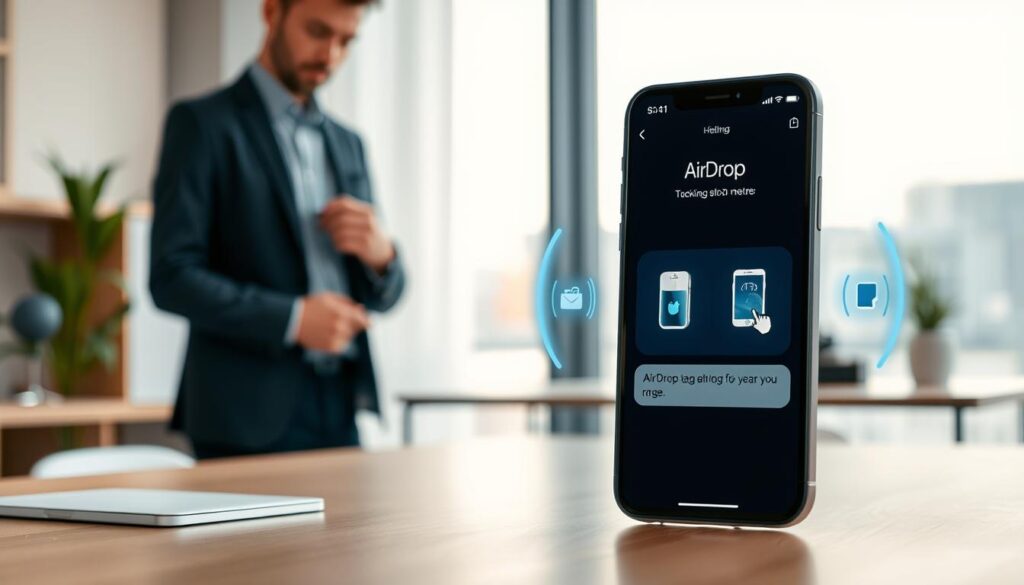
Mengatur mode penerimaan dan posisi perangkat seringkali meningkatkan jangkauan praktis saat berbagi file.
Perbarui ke iOS/iPadOS 26.2 agar fitur code aktif. Setelah verifikasi, pengirim di luar contacts masuk ke daftar “Other Known” dan bisa dikelola via Settings > General > AirDrop.
- Set mode penerimaan: Contacts Only untuk aman, atau Everyone dengan code untuk kemudahan tanpa mengorbankan keamanan.
- Posisikan kedua devices saling berhadapan di ruang terbuka untuk hasil terbaik—alignment sering beri effect yang besar pada jangkauan.
- Matikan sleep sementara saat kirim file besar; perpanjang Auto‑Lock agar transfer tidak terputus.
- Gunakan Control Center: ketuk toggle Wi‑Fi/Bluetooth (sebagai button cepat) untuk refresh koneksi sebelum mulai.
- Di app berbagi, cek menu tujuan dan tunggu konfirmasi pada layar penerima supaya requests tidak tertukar.
| Langkah | Kenapa penting | Rekomendasi cepat |
|---|---|---|
| Update iOS | Aktifkan code & daftar Other Known | Periksa di Settings > General |
| Mode penerimaan | Kontrol siapa yang bisa mengirim | Pilih Contacts Only atau Everyone dengan code |
| Posisi perangkat | Mengurangi interferensi fisik | Hadapkan device di ruang terbuka |
| Cegah sleep | Hindari putus di tengah transfer | Set Auto‑Lock lebih lama saat kirim file besar |
Optimasi kecepatan & stabilitas: settings, tips, dan fixes saat transfer via AirDrop
Saat transfer terasa lambat, beberapa penyesuaian cepat pada pengaturan dan posisi perangkat sering mengatasi masalah itu.
Kurangi interferensi. Pindahkan device dari dinding tebal, pintu logam, microwave, atau router lain. Langkah kecil ini langsung menaikkan SNR dan stabilitas sinyal.
Reboot koneksi dari Control Center
Ketuk bar Control Center untuk mematikan lalu menyalakan Wi‑Fi dan Bluetooth. Cara ini sering membersihkan glitch yang membuat transfer bertul‑tunggu.
Tutup apps yang tidak perlu
Tutup aplikasi berat seperti streaming atau editing agar resource device fokus pada proses transfer. Ini memang mempercepat waktu penyelesaian.
Uji dengan file kecil & kelola size
Coba kirim file kecil dulu. Jika lancar, lanjutkan file berukuran besar.
Pecah files besar menjadi beberapa bagian saat sinyal lemah atau jarak jauh. Risiko gagal jadi lebih kecil.
| Masalah | Fix cepat | Rekomendasi |
|---|---|---|
| Waiting terus | Reboot Wi‑Fi/Bluetooth | Control Center (bar) |
| Putus di tengah transfer | Ubah Auto‑Lock | Perpanjang sementara |
| Interferensi | Pindahkan device | Angkat dari meja, hadapkan antena |
Perbarui software secara rutin. Updates memperbaiki bug radio dan keamanan yang berdampak langsung pada reliabilitas. Jika masalah berlanjut, lakukan reset pengaturan jaringan di iPhone untuk membersihkan profil koneksi bermasalah.
Tip akhir: setelah transfer, kembalikan pengaturan hemat baterai yang kamu ubah agar device kembali optimal untuk pemakaian sehari‑hari.
Privasi & kontrol data saat berbagi foto: set, icon, dan efek pada hasil
Menu Options di lembar berbagi adalah titik kontrol utama ketika kamu kirim photos atau images. Ketuk icon kecil di atas preview untuk atur apa saja yang ikut terkirim.
Di sana, kamu bisa matikan lokasi agar koordinat tidak terbawa. Ini penting bila foto akan dipublikasikan atau dikirim ke pihak yang belum dikenal.
Format dan All Photos Data
Pilih format image: HEIF mempertahankan kualitas dan informasi depth, sedangkan JPEG lebih kompatibel dan lebih ringan.
Aktifkan All Photos Data bila kamu ingin penerima bisa mengedit efek potret. Jika dimatikan, foto diekspor sebagai JPEG final tanpa metadata lokasi.
- Gunakan app Foto bawaan untuk akses cepat ke share sheet dan Options.
- Atur control privasi sesuai konteks: editable untuk kolaborasi, final untuk publikasi.
- Perhatikan look gambar: HEIF menyimpan data warna dan depth yang berguna untuk pasca‑produksi.
| Pilihan | Efek pada file | Rekomendasi |
|---|---|---|
| Lokasi (On/Off) | Menambahkan/ menghapus metadata koordinat | Matikan untuk publik atau non‑kontak |
| Format (HEIF/JPEG) | HEIF = depth & kualitas; JPEG = kompatibel | Pilih HEIF untuk edit, JPEG untuk kirim cepat |
| All Photos Data | Menyertakan data potret yang dapat diubah | Aktifkan saat butuh revisi; nonaktifkan untuk final |
| Button Options | Akses cepat ke semua pengaturan di share sheet | Selalu periksa sebelum tekan share |
Mode berbagi yang lebih aman: kode AirDrop, daftar “Other Known”, dan akses 30 hari
Fitur baru memberi cara aman untuk menerima file dari orang yang belum ada di contacts. Saat seseorang mencoba mengirim, mereka harus memasukkan sebuah code yang kamu bagikan terlebih dulu.
Cara kerja verifikasi dan whitelist sementara
Setelah kode diterima, pengirim otomatis masuk ke daftar Other Known di aplikasi Contacts.
Mereka mendapat access untuk mengirim lewat fitur ini selama 30 days tanpa mengulangi proses. Kamu tetap pegang kendali penuh: hapus entri kapan saja lewat Settings > General > AirDrop > Manage Known AirDrop Contacts, atau langsung dari app Contacts.
- Mode ini kurangi spam dan permintaan tak diinginkan karena setiap orang luar wajib memasukkan code.
- Cocok untuk acara, kelas, atau kerja kolaboratif: requests tidak akan muncul sembarangan setelah verifikasi awal.
- Jika berganti perangkat, ulangi proses untuk memberi akses ke devices baru.
| Fitur | Manfaat | Cara atur |
|---|---|---|
| Verifikasi kode | Kurangi pengiriman tidak diinginkan | Terima kode lalu konfirm |
| Other Known | Whitelist sementara 30 hari | Kelola di Settings > General > AirDrop |
| Hapus akses | Cabut kapan saja | Hapus entri dari Contacts atau Settings |
Untuk konteks teknis dan sejarah perubahan, baca ringkasan tentang kebijakan serupa pada artikel MacRumors tentang iOS 16.2.
Kesimpulan
, Memahami kombinasi software dan lingkungan membantu kamu mengirim file lebih andal. Perbarui software ke versi terbaru agar fitur code dan daftar sementara berfungsi, serta untuk keamanan data.
Atur settings sebelum sesi berbagi: cek menu, icon, dan button di lembar share. Posisi device, refresh dari bar Control Center, dan cegah sleep saat mengirim files besar sangat membantu.
Kelola apa yang kamu share—format image, lokasi, dan All Photos Data—agar photos atau images sesuai tujuan. Gunakan code dan daftar “Other Known” untuk menyeimbangkan kecepatan dan access, dan hapus akses sebelum 30 days bila perlu.
Jika ada masalah, coba fixes sederhana: tutup apps berat, reset jaringan, atau pecah file menjadi ukuran lebih kecil. Ikuti updates dan links resmi agar cara ini tetap relevan di iphone atau iphone ipad yang kamu pakai sehari‑hari.